Fizică
Toată fizica de gimnaziu, clasele 6–8, și pregătire pentru olimpiadă.
Versiunea 1.0.0 · 66 MB · Windows 10 sau 11, 64 de biți · gratuită
Ce găsești în aplicație
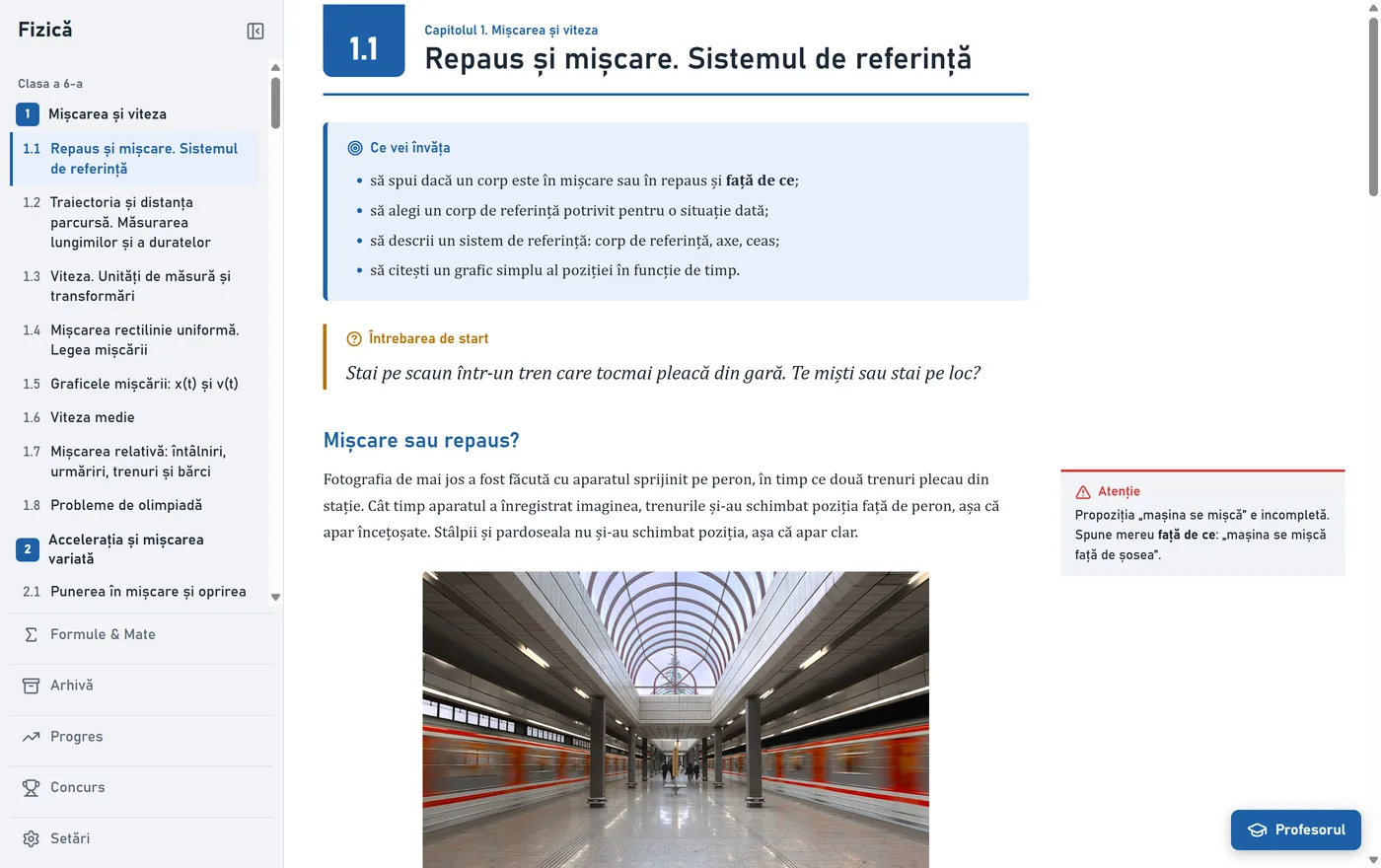
- 16 capitole și 96 de lecții, de la mișcare și forțe până la electricitate, magnetism și optică, scrise ca într-un manual, cu figuri și exemple din viața de zi cu zi.
- Aproape 900 de exerciții, cu verificare pe loc și explicații pas cu pas.
- Un concurs simulat la fiecare capitol, cu timp, ca la olimpiadă.
- Arhiva de subiecte oficiale de olimpiadă, în PDF.
- O tablă pe care poți scrie și desena, cu calculator.
- Un profesor AI care te ajută la exercițiu fără să-ți dea rezultatul și îți poate desena pe tablă.
Progresul se salvează doar pe calculatorul tău. Nu ai nevoie de cont.
Cum o instalezi
- Descarcă installerul de la butonul de mai sus și deschide-l.
- Dacă apare „Windows a protejat PC-ul”, apasă Mai multe informații (More info), apoi Executare oricum (Run anyway). Mesajul apare pentru că aplicația e nouă și nu are încă semnătură digitală plătită.
- Urmează pașii și apasă Înainte până se termină instalarea.
- La pagina „Profesorul AI” poți pune o cheie (vezi mai jos) sau poți apăsa Omite. Restul aplicației merge oricum, iar cheia se poate pune și mai târziu, din Setări.
Cum iei o cheie pentru profesorul AI
Profesorul AI și citirea tablei folosesc Gemini, de la Google. Cheia e gratuită și se face în două minute.
- Deschide aistudio.google.com/apikey și intră cu un cont Google.
- Apasă Create API key. Dacă te întreabă de un proiect, alege-l pe cel propus.
- Copiază cheia. Începe cu
AIza. - Lipește-o în installer, la „Cheia Gemini”, sau în aplicație, la Setări → Cheile pentru profesorul AI, și apasă Salvează.
Groq (opțional). Dacă Gemini nu răspunde, profesorul încearcă Groq. O cheie gratuită se ia de la console.groq.com/keys și se pune la fel.
Cheia ta e ca o parolă: nu o trimite nimănui. Aplicația o păstrează doar pe calculatorul tău și o folosește doar pentru a vorbi cu Google sau Groq.
Întrebări
- Costă ceva?
- Nu. Aplicația e gratuită, iar cheile Gemini și Groq au o variantă gratuită, suficientă pentru învățat.
- Merge fără internet?
- Da, lecțiile, exercițiile, concursurile și arhiva merg fără internet. Doar profesorul AI are nevoie de conexiune.
- Cum o dezinstalez?
- Din Setări Windows → Aplicații → Fizica → Dezinstalare. Poți alege să ștergi și progresul și cheile.